异常订单
管管理员13 次阅读
1. 功能说明
异常订单集中展示出库流程中被标记为异常的订单,用于统一确认或解除异常。
最常见的异常来源是拣货时库位实际没有货:拣货单推荐的库位库存与实物不符时,先把该订单标记为异常,避免影响同一波次其他订单正常出库(出库有时效考核),待其他订单处理完后再回来处理这些异常订单。
确认异常时必须填写异常原因:该原因会随订单流转到客户端,客户在取消订单时能据此了解具体原因。
适用人员:仓库主管、客服。
2. 使用前提
- 已登录服务端后台,账号具备异常订单处理权限。
- 订单在出库流程中被系统或人工标记为异常。
3. 页面入口
登录服务端后台,进入:
出库 → 异常订单
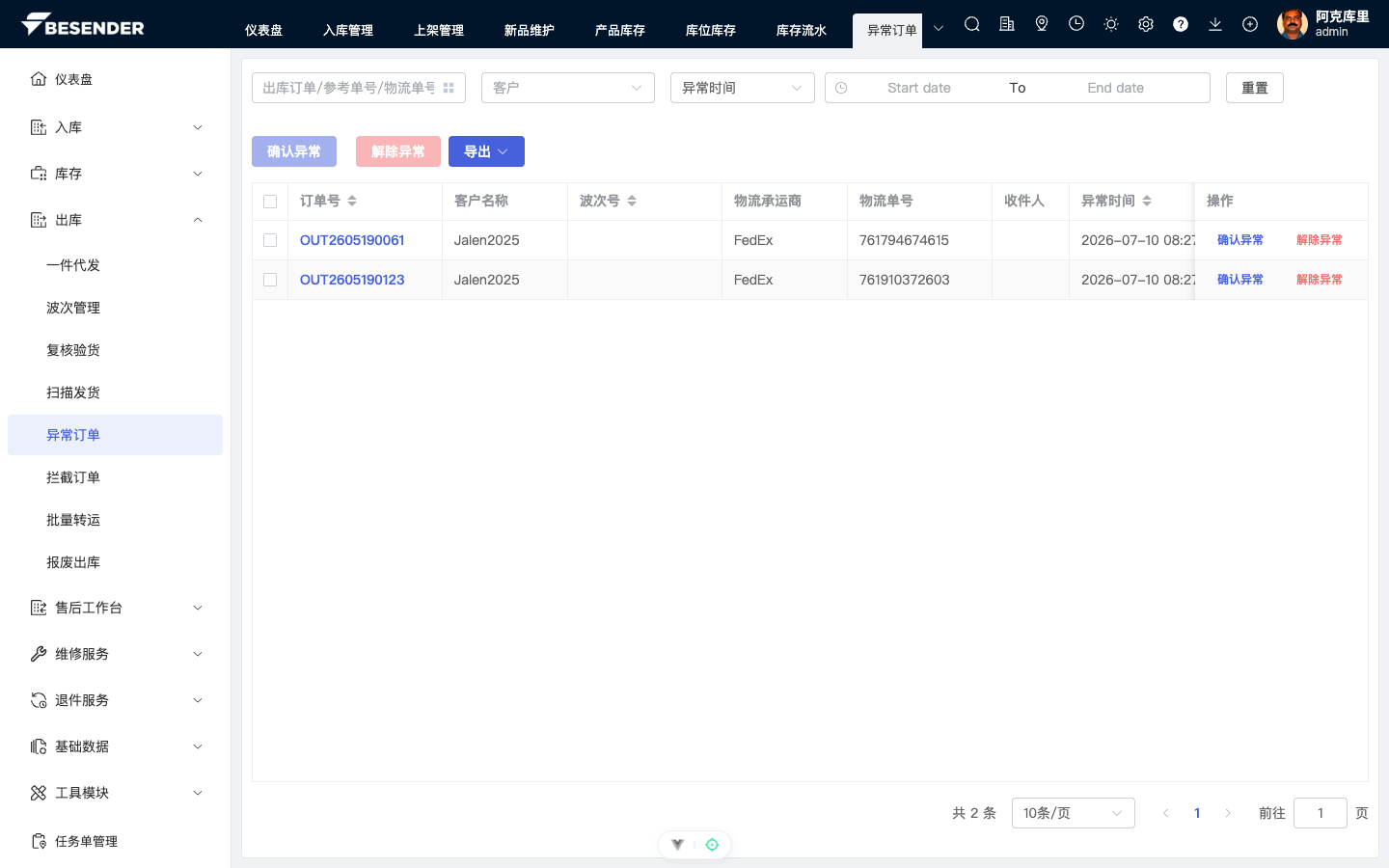
初始页面(服务端测试环境 2026-08-04 截图)
4. 操作步骤
- 按出库订单号、参考单号、物流单号查询,或按客户、创建时间、异常时间筛选。
- 列表展示订单号、客户名称、波次号、物流承运商、物流单号、收件人、异常时间、创建时间。
- 进入订单详情查看异常原因和当前状态。
- 处理完成后点击 “确认异常” 或 “解除异常”:
- 确认异常:核实后确实没有货,点击“确认异常”,在弹出的窗口中填写异常原因后点击“确定”提交。订单随后流转到客户端,由客户取消该订单,客户可看到这条异常原因;
- 解除异常:货品在其他库位找到后,先调整相关库位的库存,再解除异常,订单重新进入拣货流程。
- 需要留存记录时点击 “导出”。
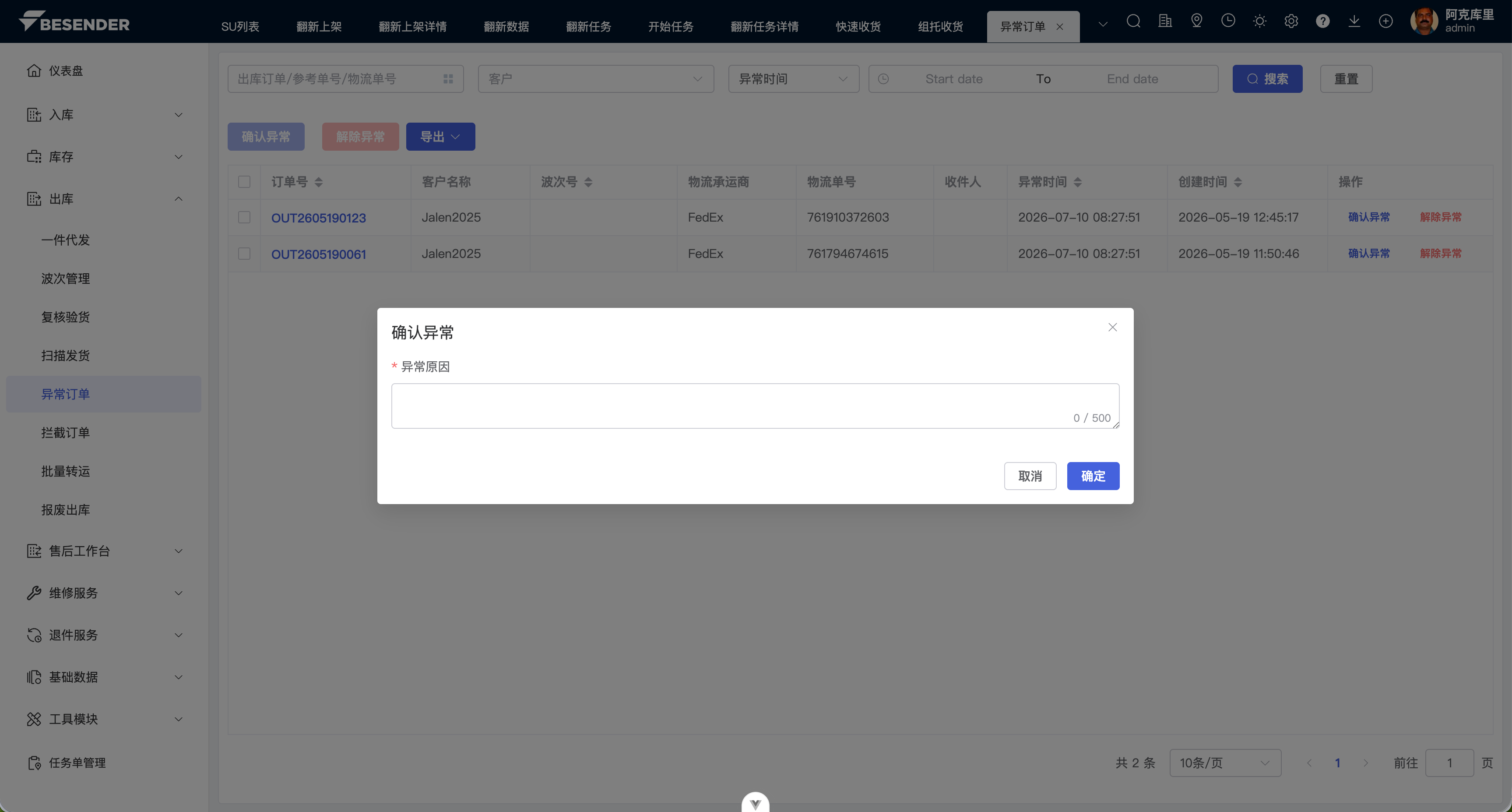
确认异常窗口(需填写异常原因后提交)
5. 结果确认
- 确认异常后订单不再参与正常出库,流转到客户端,客户可看到异常原因并取消该订单。
- 解除异常后订单可继续进入拣货/复核/发货环节。
6. 异常处理与限制
- 解除异常前必须确认问题已解决(面单、地址、库存等),避免重复异常。
- 异常处理涉及承运商或财务时,先记录异常原因和单号再操作。
- 异常原因是客户端取消订单时的判断依据,请如实、具体填写(例如“拣货时库位 S503-… 无货,实物库存与系统不一致”)。
7. 常见问题
什么情况会进入异常订单
常见原因包括物流面单生成失败、承运商接口返回错误、地址或产品数据异常等;以页面异常说明为准。
一直解除不了异常
先核对异常原因是否已解决,必要时联系系统管理员或承运商支持。
确认异常时为什么必须填写异常原因
确认异常后订单会流转到客户端,由客户取消该订单;异常原因会一并展示给客户,客户据此了解取消的具体原因,也便于后续与消费者沟通或重新安排发货。