打印设置
管管理员5 次阅读
1. 功能说明
APP 的标签打印通过自研打印代理完成。打印代理安装在一个作业区的电脑(PC)上(Windows 或 Mac 均可),它同时具备两种能力:
- 云打印:与老版本的云打印服务能力相同;
- 局域网打印机共享:把这台电脑连接的打印机(USB 直连或局域网打印机)共享给系统使用。
PC 端和 APP 都可以通过打印代理使用这台电脑连接的打印机。APP 通过局域网连接打印服务,用于打印入库标签、翻新标签等现场标签。
为什么主推局域网方式:老版本使用第三方云打印服务,打印请求要先绕到国内的服务器再转发到海外的打印盒子,网络延迟一般在 2~3 秒;按每天 100 单以上计算,仅等待打印就要花掉接近半小时。局域网方式延迟基本可以忽略,打印速度也不受额外限制。
适用人员:仓库作业人员、工程师。
2. 使用前提
- 作业区已有一台电脑安装并运行打印代理,且电脑已连接标签打印机;
- 手机与这台电脑处于同一局域网;
- 已从电脑端获取打印服务地址。
3. 配置步骤
- 打开 APP,进入 我的 → 打印设置。
- 在 打印服务地址 中填写打印代理所在电脑的局域网地址(APP 请使用
ws://开头的地址)。 - 点击 “保存并检测”。
- 检测成功后页面显示 已连接、发现的打印机数量与打印机列表(例如内网打印机 + USB 标签打印机);
- 在各业务功能中选择需要使用的打印机即可打印。
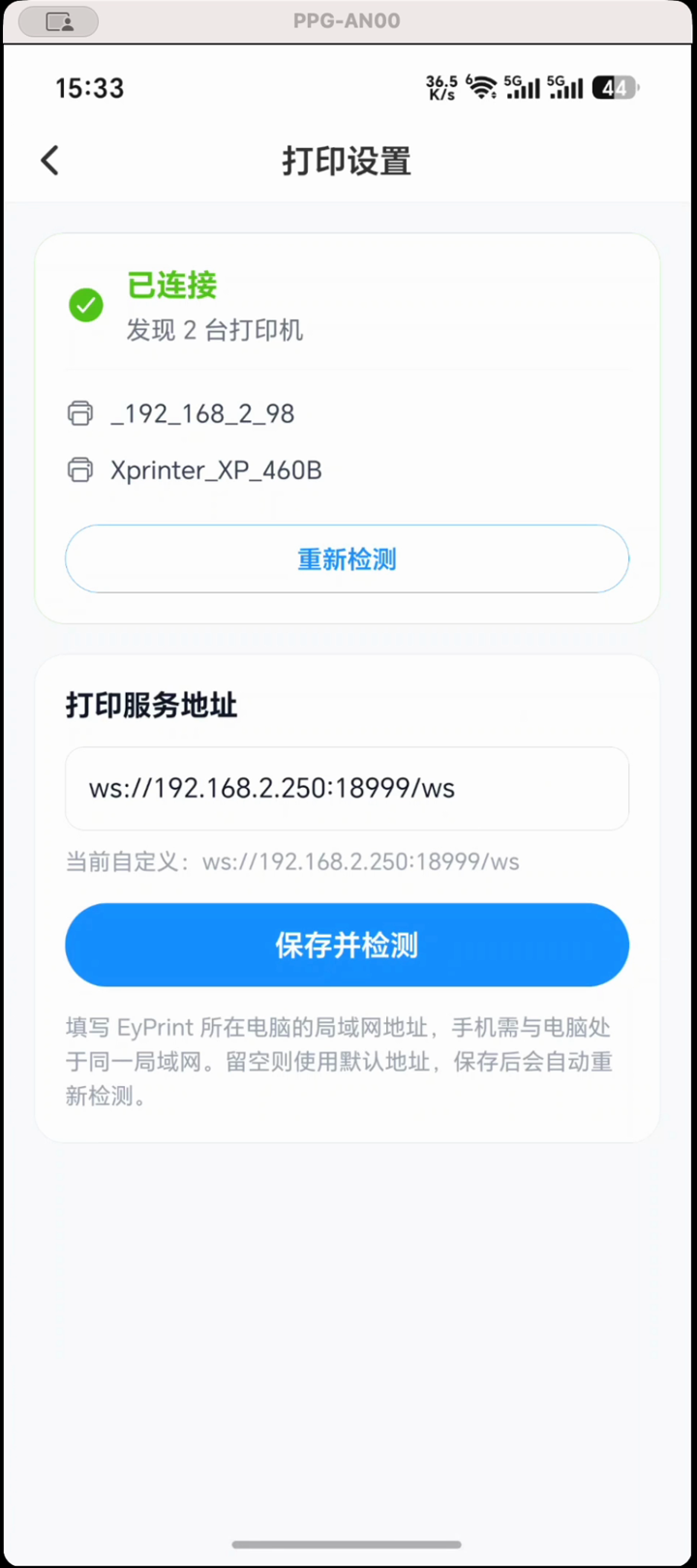
打印设置页会显示连接状态、发现的打印机列表与打印服务地址;页面提示:填写 EyPrint 所在电脑的局域网地址,手机需与电脑处于同一局域网;留空则使用默认地址,保存后会自动重新检测。
4. 如何获取打印服务地址
在电脑端打印代理的系统托盘图标中打开 Local Network Info,复制其中的 WebSocket 连接地址(形如 ws://192.168.x.x:18999/ws),填入 APP 的打印服务地址即可;APP 端使用以 W 开头的这条地址。
地址留空时使用默认地址;现场建议按实际电脑的地址填写并保存。
5. 结果确认
- 页面显示 已连接、打印机数量与打印机列表。
- 打印入库标签、翻新标签时能正常出标。
6. 异常处理与限制
- 手机与电脑必须在同一局域网,跨网段或使用手机流量时无法连接。
- 电脑端打印代理需保持运行,电脑关机或代理退出后 APP 会连接失败。
- 一台电脑可以连接多台打印机,APP 会全部列出,按工位需要选择对应打印机。
- 打印失败时先确认连接状态与打印机状态,再重新打印,避免重复触发打印任务。
7. 常见问题
显示“未连接”或检测不到打印机
依次检查:电脑端打印代理是否运行、手机与电脑是否在同一局域网、打印服务地址是否填写正确;确认后点 重新检测。
打印速度比云打印快吗
是。云打印走公网,指令延迟约 2~3 秒;打印代理走局域网,延迟基本可以忽略。
可以连接多台打印机吗
可以。电脑端连接的多台打印机都会出现在 APP 的打印机列表中,可在不同功能中分别选择使用。
换工位后需要重新配置吗
需要。打印服务地址对应工位电脑,换到其他作业区后,请改为新工位电脑的地址并重新检测(或在同一台电脑上使用)。