翻新任务
管管理员19 次阅读
1. 功能说明
翻新任务用于把退件货品批量安排翻新:创建任务单指定客户、产品与计划数量,分配工程师作业,跟踪每台机器(SN)的翻新步骤、评级与完成情况。
创建与作业说明:
- 创建任务单时指定客户、需要翻新的产品与数量,并设置:
- 是否需要分步骤:简单翻新(如仅做外观检测与分类)一步即可;需要维修换件的翻新建议分多步;
- 是否需要审核:需要换件维修的建议开启审核,便于按更换部件统计核对维修数据是否合理;简单外观分类可不审核;
- 工程师分配:不分步骤时直接分配工程师;分步骤时需为每个步骤指定负责人(步骤权限不同)。
- 典型步骤划分(4 步):外观检测与分类 → 更换部件 → 质检 → 清洁打包。其中外观检测与清洁打包技术含量较低,故障检测与换件需要经验丰富的工程师。
- 作业必须串行流转:上一步未记录完成时下一步无法录入;工程师只看到并处理自己有权限的步骤,完成后可“提交并流转到下一岗位”,或“留在本岗位继续处理下一台”。
- 每台机器(按 SN)记录:故障、更换部件、翻新结果评级(A/B/C 类)、消耗耗材(如新包装箱、泡沫海绵等),并在最后一步记录放入的托盘(不打托的可按散件上架)。
- 翻新任务创建后系统会生成拣货单,由仓管从存储区把待翻新库存拣货下架到翻新区后工程师才能作业;翻新完成的机器需要重新上架入库。
适用人员:翻新管理员、工程师、仓库主管。
2. 使用前提
- 已登录服务端后台,账号具备翻新任务管理权限。
- 已配置工程师和翻新步骤表单。
3. 页面入口
登录服务端后台,进入:
退件服务 → 翻新任务
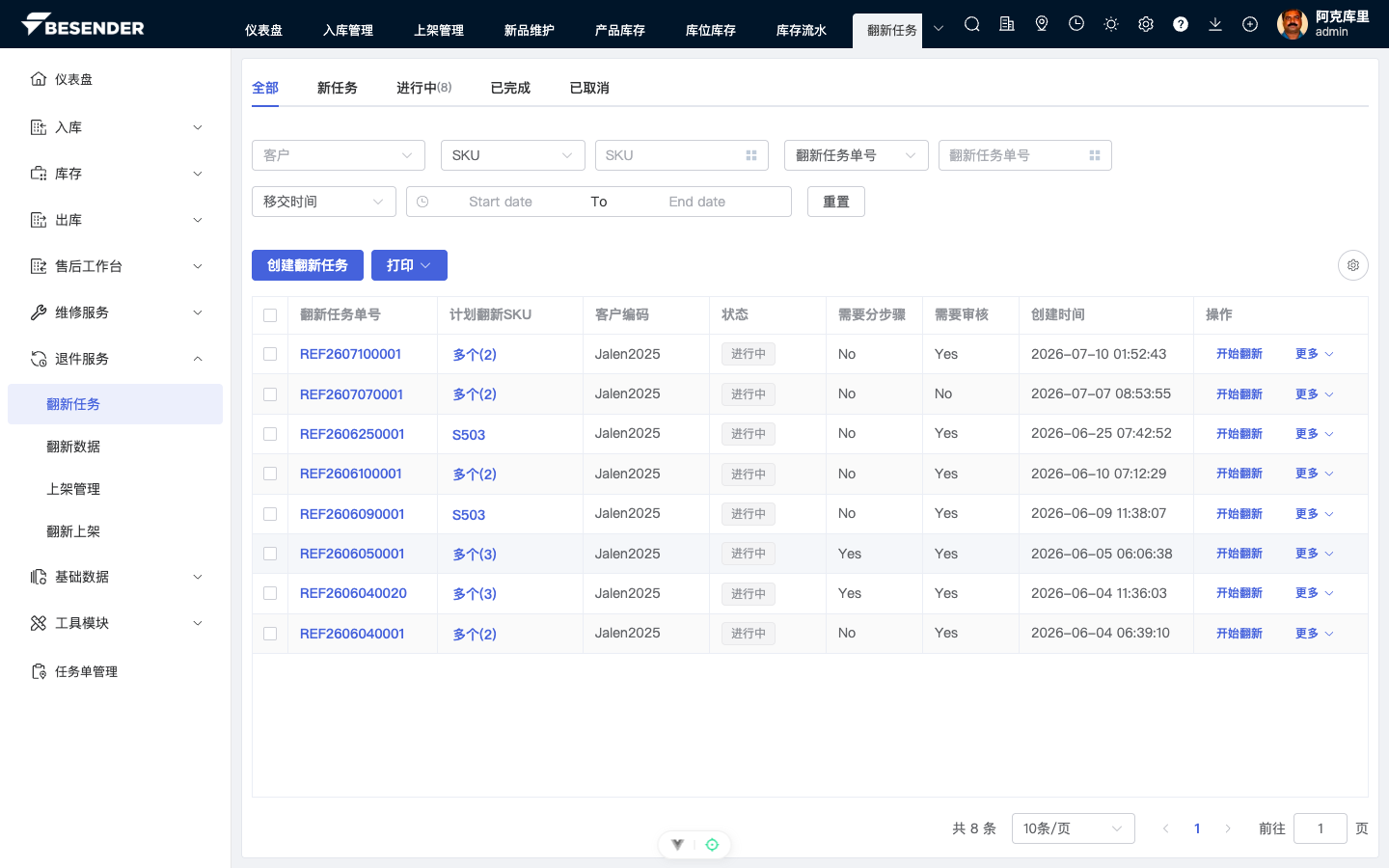
初始页面(服务端测试环境 2026-08-04 截图)
4. 操作步骤
4.1 查询任务单
- 使用快捷筛选切换状态:全部 / 新任务 / 进行中 / 已完成 / 已取消。
- 按翻新任务单号、客户、SKU查询,或按移交时间、接收时间筛选。
- 列表展示翻新任务单号、计划翻新 SKU、计划数量、完成数量、客户编码、工厂、状态、需要分步骤、需要审核、创建人、备注、创建时间和完成时间。
4.2 创建翻新任务
- 点击 “创建翻新任务”。
- 选择客户、工厂,添加需要翻新的产品(SKU)并填写计划翻新数量。
- 设置是否“需要分步骤”记录、是否“需要审核”。
- 分配工程师到对应步骤。
- 提交后任务进入工程师作业环节。
4.3 查看任务详情
- 进入详情查看计划/完成数量、工程师分配和实例明细。
- 工程师在任务工作台扫码作业后,完成数量与状态自动更新。
5. 结果确认
- 任务单状态按“新任务 → 进行中 → 已完成”流转。
- 完成数量达到计划数量且所有实例评级/审核完成,任务结束。
6. 异常处理与限制
- 需要分步骤的任务,工程师必须按步骤顺序提交作业。
- 需要审核的任务,在“翻新数据”审核通过前不能入库。
- 已取消任务不能再开始作业。
7. 常见问题
计划数量改不了
任务开始或已产生实例后通常不能修改计划数量,需新增任务或联系主管。
工程师看不到任务
确认工程师已分配到任务步骤,且登录账号有对应权限。