翻新任务
管管理员6 次阅读
1. 功能说明
翻新任务用于执行客户委托的翻新作业:客户定期或临时提出翻新(也可包含临时检测)需求,现场按客户配置的翻新表单逐台记录翻新数据,翻新完成后进入上架流程。
适用人员:翻新工程师、翻新组长。
2. 使用前提
- 已登录 APP 并选择作业仓库;
- 存在分配给自己或本仓库的翻新任务单(含计划翻新数量、产品型号);
- 该步骤的工程师权限已由翻新组长在创建任务时指定。
3. 页面入口
首页 → 退件服务 / 常用菜单 → 翻新任务
4. 操作步骤
- 进入任务单,核对计划翻新数量、已完成数量、产品型号。
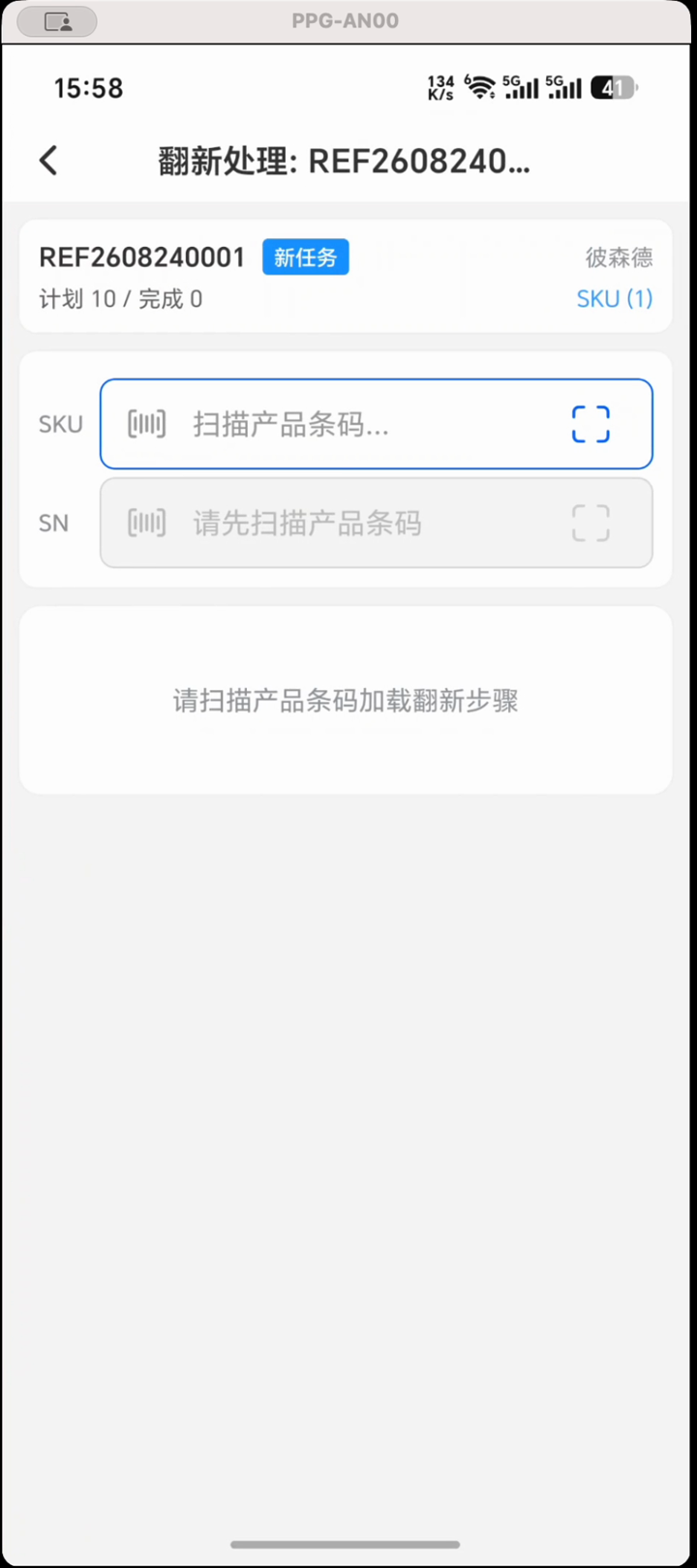
- 先确认产品信息:扫描产品条码或 SN,确认当前翻新的产品与任务单型号一致,避免数据录到其他型号下。
- 扫描录入该产品的 SN(分步骤时 SN 只需在第一步录入,后续步骤自动带入)。
- 按客户表单逐项录入:故障信息 → 故障部位/更换部件 → 部件来源(全新/拆机件/退回件)→ 数量 → 操作类型(默认更换)→ 翻新结果(不分等级时默认按 A 类,翻新不好选不良品)。
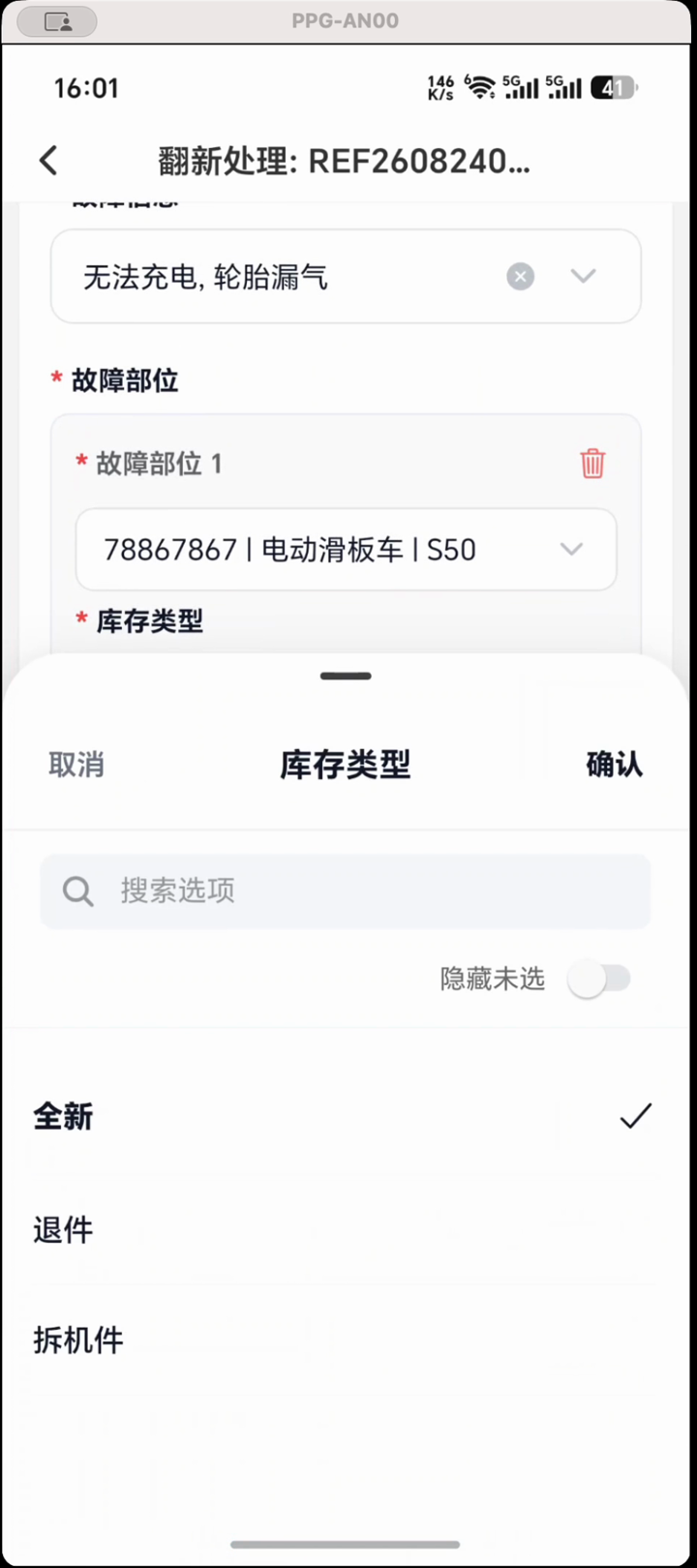
- 按需记录托盘(翻新机可按托盘维度上架,也可攒几台后按散件上架);只有上架后翻新良品库存才会增加,客户才能对翻新机下发货订单。
- 按按钮语义提交(分步骤时):
- 提交并留在本工序:先把每台产品的当前步骤都做完,再统一做下一步;
- 提交并进入下一步:把这台产品的所有步骤连续做完;
- 提交并完结该机器:系统判定当前是该产品最后一步时出现;
- 提交并流转到下一个岗位:你没有下一步骤权限时,提交给下一岗位(如质检)。
5. 分步骤翻新的特点
- 典型步骤:外观检测与分类 → 更换部件 → 质检 → 清洁打包;
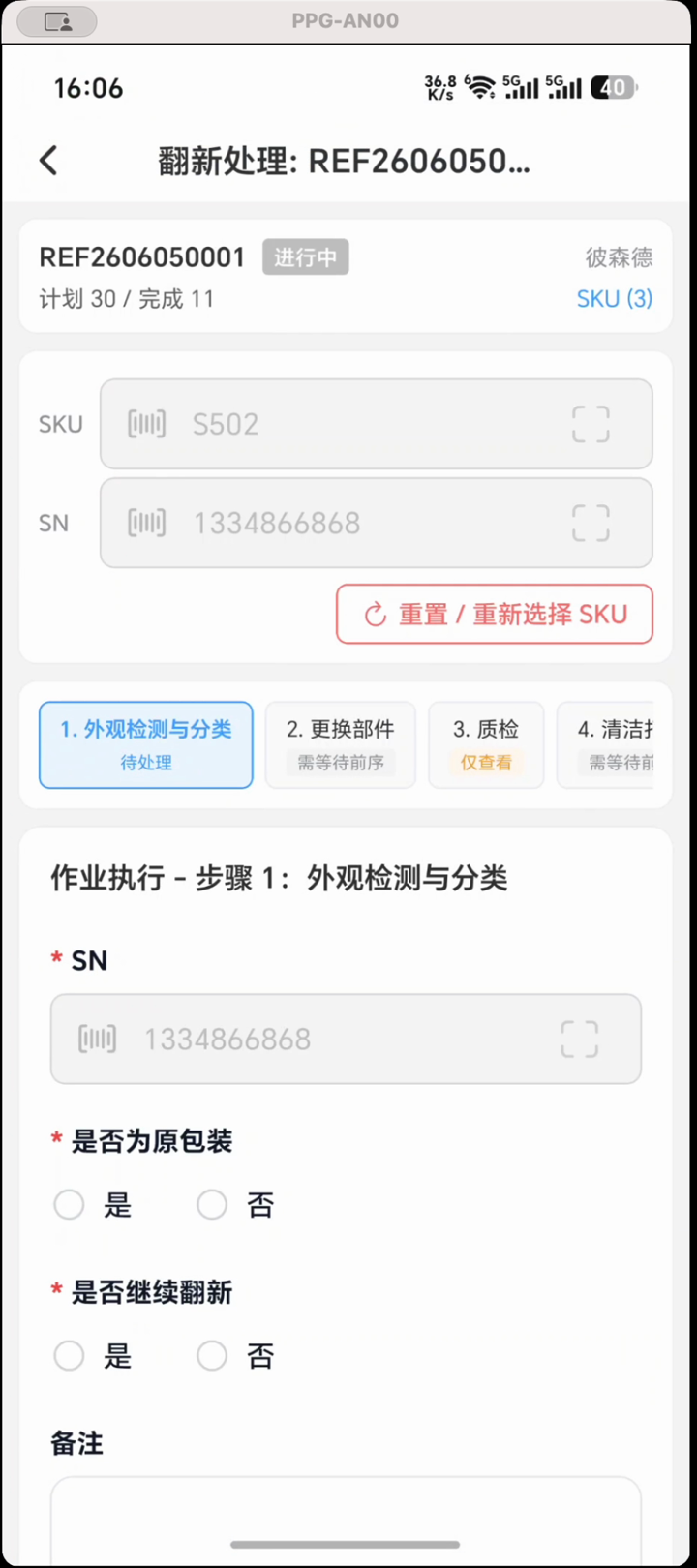
- 必须按顺序:上一步未完成时,下一步无法录入;
- 每步指定工程师,没有权限的步骤只能查看;
- 已记录的数据可以修改(用于更正录入错误);
- 扫错或需要切换型号时,使用 重置 / 重新选择 SU。
6. 结果确认
- 各步骤状态变为"已记录",产品翻新完成;
- 翻新结果与评级写入翻新数据,上架后库存增加。
7. 异常处理与限制
- 选为"不良品"时通常不再进入后续步骤;
- SN 录错时使用"退出当前 SN 作业"后重新扫码录入;
- 步骤流转依赖权限:看不到按钮或不显示下一步,多为当前账号没有该步骤权限。