登录与仓库选择
管管理员6 次阅读
1. 功能说明
APP 使用账号密码登录 BMS。首次登录、或账号绑定了多个仓库时,需要先选择当前作业的仓库,首页菜单和单据数据都会按所选仓库展示。
新版本支持在同一台手机上切换正式环境与测试环境(老版本同一手机只能使用其中一个环境),方便新人在测试环境用演示账号熟悉系统后再切回正式环境作业。
适用人员:仓库现场人员、工程师、运营与技术支持人员。
2. 使用前提
- 已由管理员开通账号,并配置好角色权限与所属仓库。
- 手机已安装 APP,且能访问 BMS 服务地址。
3. 登录
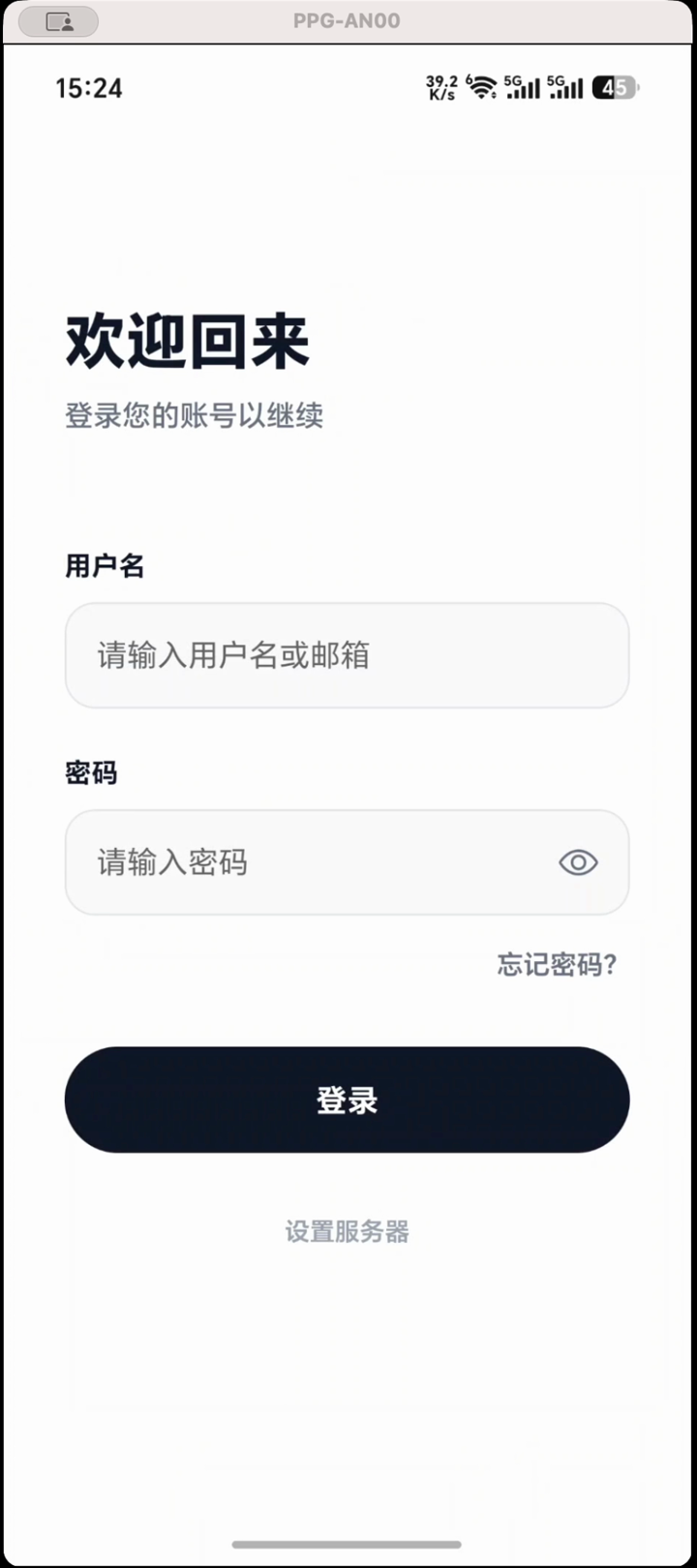
- 打开 APP,输入用户名(或邮箱)与密码。
- 点击 “登录”。
- 登录成功后进入首页。
APP 支持人脸识别 / 指纹快捷登录:验证通过后自动填入账号与密码,仍需点击“登录”。
忘记密码
点击登录页的 “忘记密码”,输入注册邮箱;系统会向该邮箱发送一封重置密码邮件,按邮件指引重置后再登录。
4. 切换服务器环境(测试 / 正式)
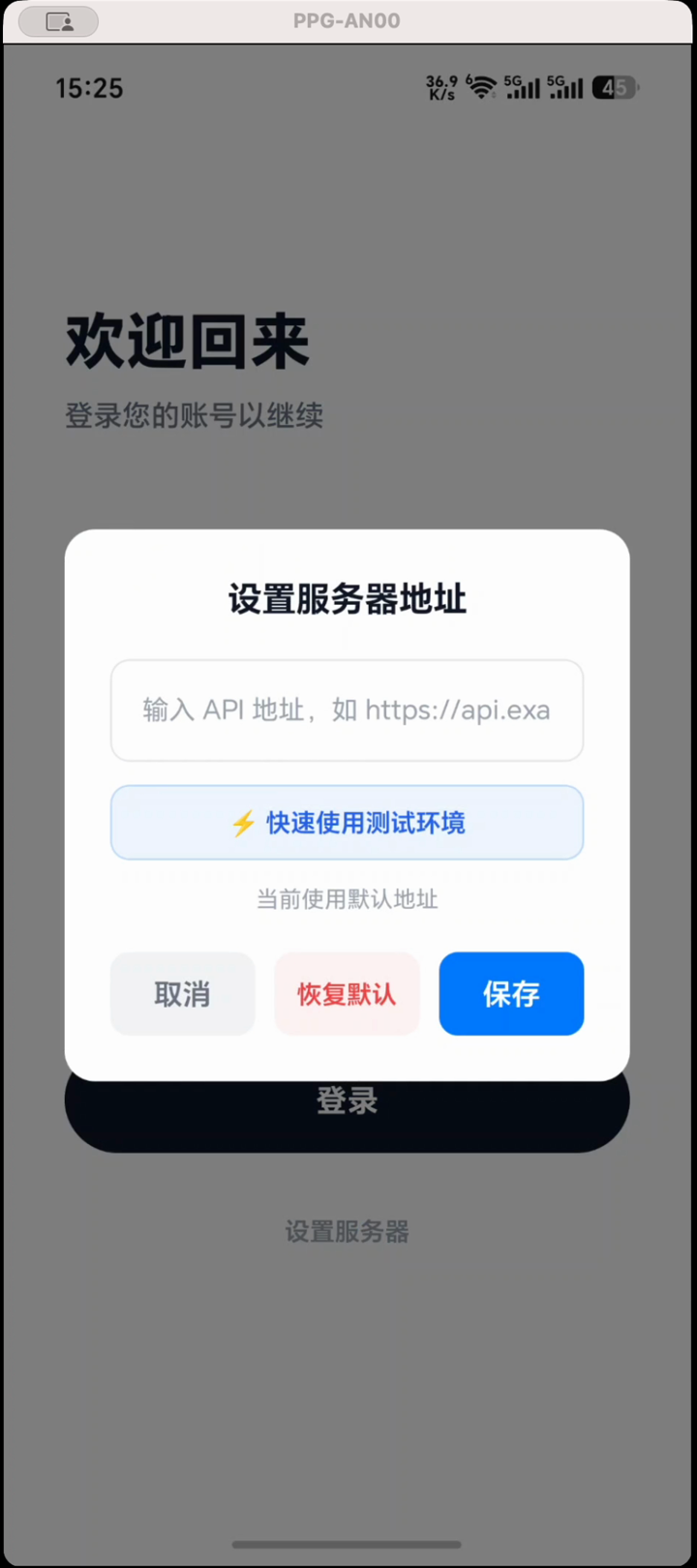
- 在登录页点击 “设置服务器”。
- 在“设置服务器地址”中填写 API 地址;需要熟悉系统或做培训时,点击 “快速使用测试环境” 自动填入测试地址。
- 切换环境后,用测试环境提供的演示账号登录并熟悉功能。
- 熟悉完成后点击 “恢复默认”,回到正式的默认地址,再登录正式账号开始作业。
- 点击 “保存” 生效;保存后页面会自动重新检测连接。
新版本解决了“同一台手机不能同时使用正式与测试环境”的问题:新入职的现场人员或工程师可以先在测试环境练手,再切回正式环境。
该入口主要供新功能试用、培训和技术支持使用;现场日常作业请保持默认(正式)环境,避免把生产数据录到测试环境。
5. 选择仓库
- 登录后,首页顶部显示当前仓库(例如
USCA1150),点击可打开“选择仓库”窗口。 - 在窗口中选择本次作业的仓库(如
USCA1150、DE001、AU001),窗口内会显示仓库名称与所属公司。 - 选择后首页菜单与后续单据都按该仓库查询与操作。
海外现场人员通常只绑定一个仓库,一般无需切换;运营、技术支持等账号可能绑定多个仓库,需要按业务手动选择。
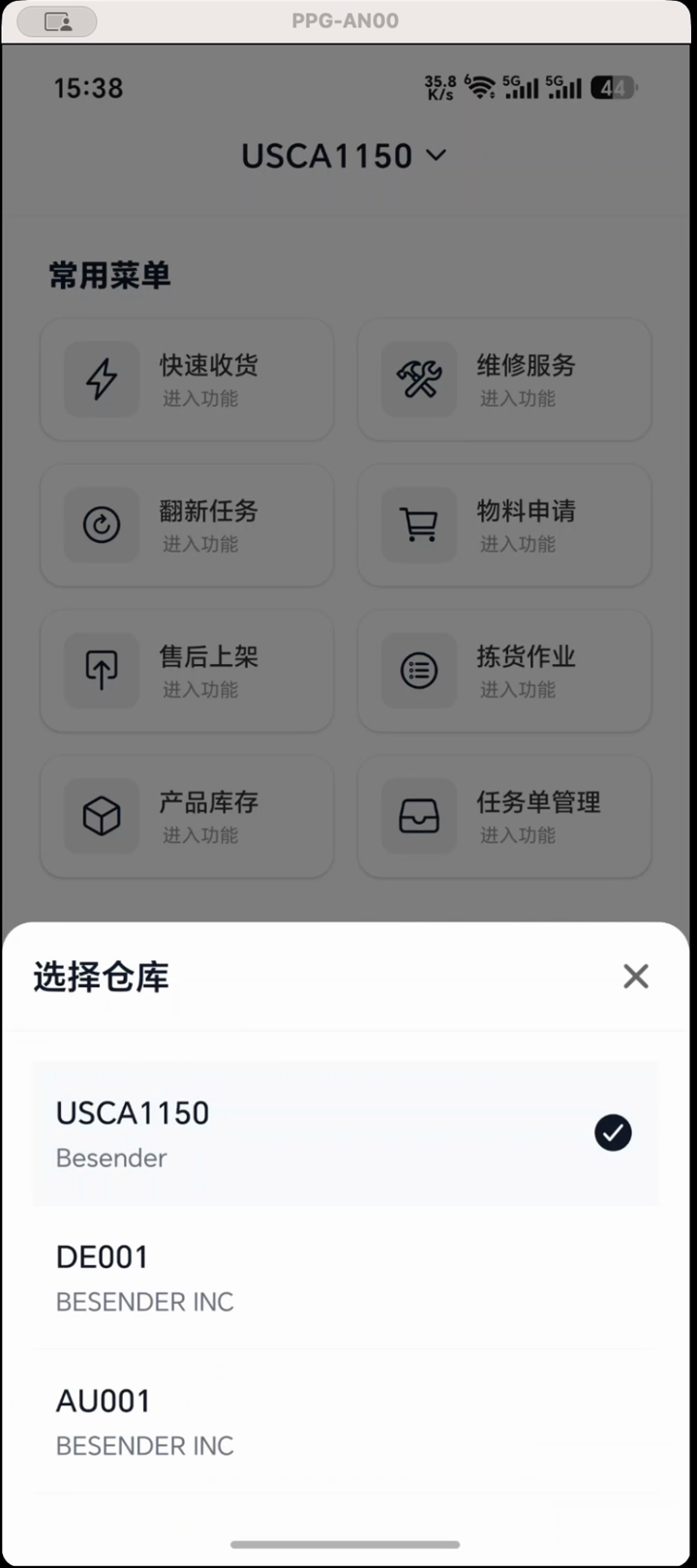
选择仓库窗口(示例:USCA1150、DE001、AU001,窗口内显示仓库名称与所属公司)
6. 结果确认
- 登录成功后进入首页,顶部显示当前仓库名称。
- 首页按当前账号权限展示菜单;看不到某个功能时,多为权限或仓库未配置。
7. 异常处理与限制
- 登录账号需具备仓库作业权限,否则首页菜单为空或缺少对应功能。
- 切换仓库后,页面数据会随之切换,操作前先确认顶部仓库是否正确,避免跨仓库误操作。
- 测试环境与正式环境的数据相互独立,不要在正式作业中使用测试地址。
8. 常见问题
登录后首页没有菜单
确认账号已分配角色权限、并绑定了当前作业仓库;仍无法解决时联系管理员。
仓库选错了怎么办
点击首页顶部的仓库名称重新选择;已提交的单据请在对应模块中按业务流程处理。
怎么从测试环境切回正式环境
登录页 → 设置服务器 → 恢复默认 → 保存,然后重新登录。
忘记密码了
在登录页点击 “忘记密码”,用注册邮箱找回并重置密码。