开箱检测
1. 功能说明
开箱检测用于对退回的包裹做开箱检查并记录结果:扫描包裹定位退货主单后,按客户要求依次完成 1. 开箱前 → 2. 产品检测 → 3. 封箱 三个步骤,把检测结果回传客户端,客户据此决定后续处理(转维修、转退货等)。
步骤与配置说明:三个步骤中 2. 产品检测是必须的;1. 开箱前 和 3. 封箱 是可选的,由技术支持工程师根据客户需求在管理端「产品管理 → 服务流程规则」中配置。
因此不同客户的开箱检测订单在 APP 上看到的步骤可能不同:只配置了产品检测的客户,进入后直接从产品检测开始;配置了封箱的客户,产品检测完成后还要录入封箱信息才能提交。
适用人员:仓库开箱检测人员、售后处理人员。
2. 使用前提
- 已登录 APP 并选择作业仓库;
- 包裹已进入售后流程(如已完成快速收货),存在对应的退货主单;
- 客户要求的流程步骤与检测表单已由技术支持工程师在管理端配置。
3. 页面入口
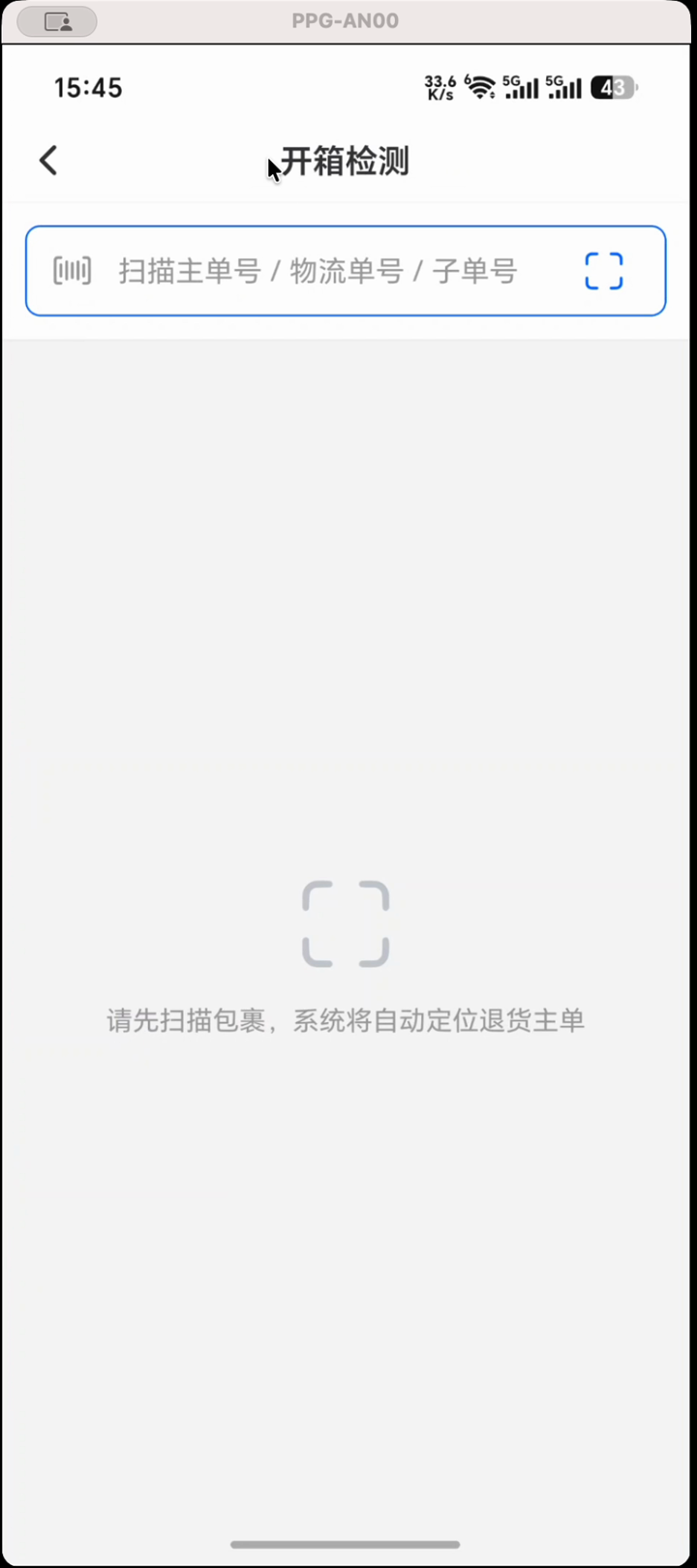
首页 → 退件服务 → 开箱检测
4. 扫描定位订单
- 在“扫描主单号 / 物流单号 / 子单号”输入框扫描(可用扫码枪)包裹上的物流单号,也可扫描主单号或子单号;
- 系统自动定位退货主单并加载订单信息;
- 核对页面的主单号、状态、物流单号、客户、订单来源是否正确;扫错时点击“重新扫码”。
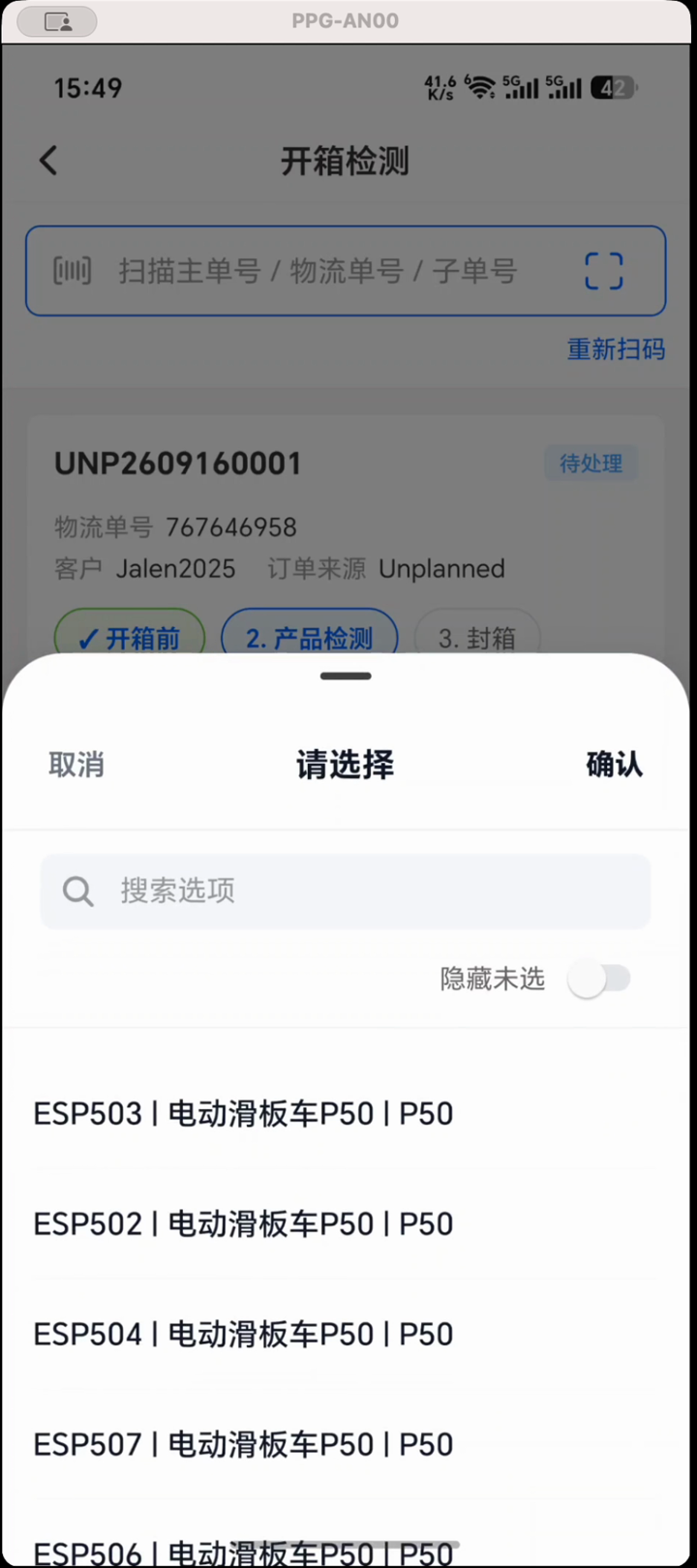
页面顶部显示本次开箱检测需要经过的步骤(例如 1. 开箱前 / 2. 产品检测 / 3. 封箱);具体出现哪几步取决于技术支持工程师在「服务流程规则」中的配置,其中产品检测为必选步骤。
5. 第一步:开箱前(可选)
按页面中客户要求的字段逐项填写后提交(不同客户的字段不同,以页面显示为准)。
技术支持工程师未配置该步骤时,扫描定位订单后直接从「产品检测」开始。
6. 第二步:产品检测(必选)
6.1 核对并调整产品清单
系统按客户建单的产品生成待检测记录(每个产品一条,如 UNP2609160001-02)。开箱后发现实物与建单不一致时,先调整产品清单:
| 实际情况 | 处理方式 |
|---|---|
| 实收比建单多(如多收到 1 台 S501) | 用 新增产品 添加(需拍照证明),提交后系统会新增一条待处理的产品检测记录 |
| 实收比建单少 | 用 删除 去掉没收到的产品,或者录入检测结果为未收到 |
| 型号与建单不一致(建单 S501、实收 S502) | 用 修改 改为实际型号,并上传正面照片或视频 |
6.2 录入检测结果
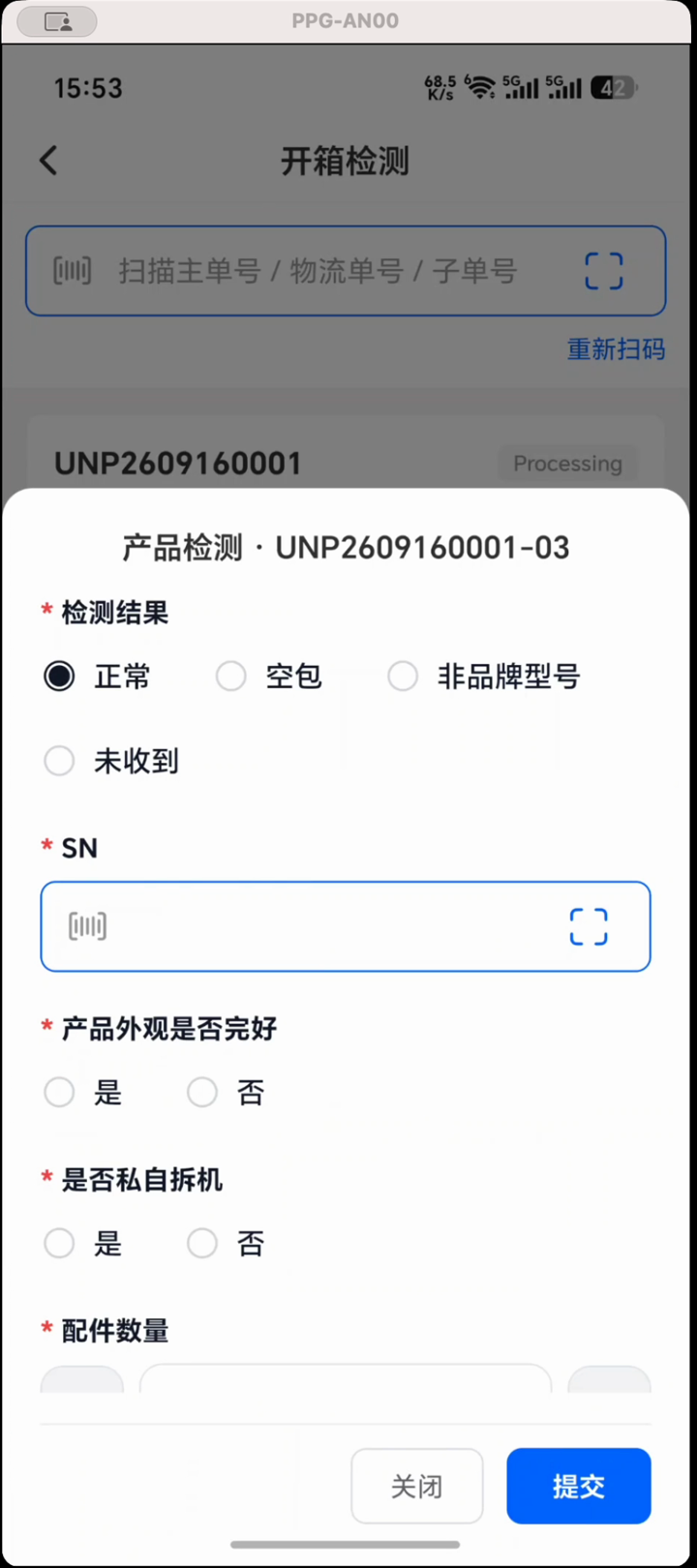
点击该产品的 添加进度,先选择检测结果(这是系统维度的结果,不是客户要求填写的字段):
| 检测结果 | 含义 |
|---|---|
| 正常 | 已收到该产品,与预期一致 |
| 空包 | 消费者寄来的是空包裹,属于异常 |
| 非品牌型号 | 收到的不是本品牌的产品或型号 |
| 未收到 | 该产品实际没有收到 |
选择 空包 / 非品牌型号 / 未收到 时,必须上传检测结果异常图片;选择 正常 时,按客户要求继续录入 SN、产品外观是否完好、是否私自拆机、配件数量等字段。
常规操作提示:确实没有收到某个产品时,直接选择“未收到”即可,不必先删除产品记录。
6.3 完成全部产品
逐条提交后,系统会自动判断所有产品是否都已完成检测;全部完成后自动进入下一步。
7. 第三步:封箱(可选)
按客户要求录入封箱信息(如封箱照片、包装情况等)后提交。
技术支持工程师未配置该步骤时,所有产品检测完成后即可直接提交并完成检测。
8. 提交并完成检测
所有步骤完成后点击 提交并完成检测,订单即完成;完成后仍停留在开箱检测页面,但只能查看,不能修改。
重要:如果还有产品需要补充(例如又发现多收了一台),必须在点击“提交并完成检测”之前完成新增、修改或删除;提交完成后系统不再允许修改产品检测信息或增删产品。
9. 结果确认
- 产品检测记录全部完成,步骤推进到第 3 步并提交成功;
- 检测结果回传客户端,客户据此决定后续处理(转维修、转退货等)。
10. 异常处理与限制
- 检测结果选择“空包 / 非品牌型号 / 未收到”时必须上传异常图片,否则无法提交;
- 扫描不到订单时,确认扫的是本仓库包裹的单号;仍无法定位时联系仓管确认包裹是否已完成快速收货;
- 提交并完成检测后不可再修改,务必在提交前完成全部产品处理。
11. 常见问题
实收产品与客户建单不一致怎么办
多收用 新增产品、少收用 删除、型号不符用 修改,并按要求上传照片或视频作为证明。
检测结果填错了还能改吗
在“提交并完成检测”之前可以重新打开该产品的检测记录修改;提交完成后只能查看。
为什么必须上传异常图片
空包、非品牌型号、未收到属于异常情况,图片是客户与消费者沟通、判定责任的依据。
检测完成后客户下一步做什么
客户在客户端看到检测结果后决定后续处理,例如转维修、转退货或原机退回。